Tampilkan postingan dengan label Linux. Tampilkan semua postingan

Kamis, 14 Juni 2012

Konfigurasi IP Address, DNS, dan NAT Pada Ubuntu Server 10.10


Antar muka dari Ubuntu Server 10.10 adalahtext mode, tidak ada jendela, tidak ada klik,drag and drop, dan sebagainya yang biasa dilakukan pada mode GUI (Graphic User Interface), semua operasi pada Ubuntu Server dilakukan dengan mengetikkan secara manual perintah melalui papan ketik (keyboard). Sebenarnya Ubuntu Server 10.10 juga bisa dibuat dengan mode GUI, namun itu akan sangat memberatkan bagi server, karena harus melakukan instalasi mode GUIyang memakan banyak sumber daya, terutama Memory dan Hard Disk, selain itu juga, pada dasarnya tingkat keamanan dengan menggunakan mode CLI akan lebih baik ketimbang menggunakan mode GUI.
Artikel ini adalah lanjutan dari artikel saya yang berjudul Instalasi Ubuntu Server 10.10. Agar Ubuntu Server 10.10 bisa melakukan koneksi ke jaringan, baik itu jaringan lokal maupun internet, maka langkah awal yang dilakukan adalah melakukan konfigrasi alamat IP. Untuk mengkonfigurasi alamat IP langkah-langkahnya adalah sebagai berikut:
  • Masuklah menggunakan username dan password yang telah diatur pada langkah sebelumnya. Pada artikel ini userame yang saya gunakan adalah adamkurniawan dan password saya juga adamkurniawan. Untuk password tidak akan terlihat pada saat diketikkan karena alasan keamanan. Tekan tombol Enter jika sudah yakin memasukkan username dan password dengan benar.
  • Setelah berhasil masuk akan diperlihatkan kapan pengguna adamkurniawan terakhir login. Pada baris paling bawah terlihat tulisanadamkurniawan@server01:~$, ini berarti pengguna dengan id adamkurniawan masih berstatus sebagai pengguna biasa dan belum bisa melakukan pengaturan. Agar bisa melakukan pengaturan, pengguna harus masuk sebagai mode root atau mode tertinggi dalam sistem (administrator) dengan mengetikkan perintah sudo su, maka akan akan muncul tulisan [sudo] password for adamkurniawan: itu berarti sistem meminta password agar pengguna dengan id adamkurniawan bisa masuk sebagai mode root. Password yang digunakan untuk mode root ini adalah password yang sama yang digunakan untuk login pada awal tadi. Masukkan password-nya dan tekan Enter. Jika password yang dimasukkan benar, maka akan muncul tulisan root@server01:/home/adamkurniawan#, ini berarti pengguna dengan id adamkurniawan sudah masuk sebagai mode root dan sudah bisa melakukan konfigurasi.
  • Sebelum melakukan konfigurasi  pada  alamat IP, cek terlebih dahulu apa nama kartu jaringan (ethernet) yang tersedia yang bisa digunakan dengan mengetikkan: # ifconfig –a | more. Penamaan kartu jaringan pada sistem Linux diawali dengan eth lalu diikuti dengan nomor kartu jaringannya yang dimulai dengan 0, misal eth0, eth1, eth2, dan seterusnya. Karena pada artikel ini saya menggunakan dua buah kartu jaringan maka setelah diketikkan # ifonfig –a | more, didapati bahwa nama kartu jaringan yang saya miliki pada sistem linux dikenal dengan nama eth0 dan eth1.
  • ketikkan perintah # nano /etc/network/interfacesuntuk mulai melakukan konfigurasi alamat IP Ubuntu Server 10.10. Pada baris paling akhir ketikkan skrip berikut:
    auto eth0 iface eth0 inet static
    address 192.168.6.200
    netmask 255.255.255.0
    gateway 192.168.6.254
    Skrip diatas adalah skrip yang digunakan untuk melakukan pengaturan kartu jaringan pertama (eth0) yang akan dihubungkan ke internet. Alamat IP yang saya berikan harus satu segmen dengan jaringan yang ada di atas Ubuntu Server 10.10 yang saya gunakan dan gateway dari kartu jaringan pertama juga harus merupakan alamat IP dari perangkat yang bertindak sebagai gerbang dari Ubuntu Server 10.10 yang saya gunakan ke internet. Sedangkan untuk pengaturan kartu jaringan kedua yang akan digunakan sebagai interface ke jaringan lokal adalah sebagai berikut:
    auto eth1
    iface eth1 inet static
    address 10.10.1.254
    netmask 255.255.255.0
    Jika telah selesai tekan tombol Ctrl + O untuk menyimpan konfigurasi yang telah dilakukan, berikan nama berkas konfigurasi yang baru saja dibuat, pada artikel ini saya tidak memberikan nama baru, jadi saya langsung saja menekan tombol Enter. Kemudia tekan tombol Ctrl + Xuntuk keluar. Restart kartu jaringan menggunakan perintah# /etc/init.d/networking restart agar konfigurasi yang baru saja dilakukan bisa terbaca oleh sistem.
  • Pada umumnya, jika kartu jaringan belum pernah dikonfigurasi menggunakan Ubuntu Server 10.10 atau Ubuntu Server 10.10 yang digunakan masih baru diinstal (fresh install), kartu jaringan yang tertanam di komputer sudah terbaca namun belum aktif. Untuk melihat apakah kartu jaringan sudah aktif atau belum, ketikkan perintah# ifconfig. Pada artikel ini, kartu jaringan yang saya gunakan belum aktif.
  • Untuk mengaktifkannya ketikkan perintah # ifconfig eth0 up(mengaktifkan kartu jaringan pertama) dan # ifconfig eth1 up(mengaktifkan kartu jaringan kedua). Setelah itu restart kembali kartu jaringan menggunaka # /etc/init.d/networking restart. Jika dilakukan pengecekan kembali menggunakan perintah # ifconfig, maka akan bisa dilihat bahwa kartu jaringan sudah aktif dan sudah memiliki alamat IP sesuai dengan yang sudah di konfigurasi.
  • Langkah selanjutnya adalah memberikan DNS (Domain Name System). DNS digunakan sebagai penerjemah dari nama domain ke alamat IP, dan sebaliknya, yaitu dari alamat IP ke nama domain. Jadi apabila pengguna mengetikkan google.com di web browser, maka itu berarti pengguna memanggil alamat IP dari google.com yaitu 74.125.71.103. Untuk mengatur DNS di Ubuntu Server 10.10 pengguna harus membuat sebuah berkas baru bernama resolv.conf yang diletakkan di direktori/etc dengan mengetikkan # touch /etc/resolv.conf, namun sebelumnya pengguna harus masuk ke dalam mode root. Setelah berhasil membuatnya, selanjutnya adalah mengisi berkas resolve.conftersebut dengan alamat IP yang bisa menerjemahkan nama domain ke alamat IP dan sebaliknya, dengan cara mengetikkan perintah# nano /etc/resolv.conf. Kemudian ketikkan nameserver dan diikuti dengan alamat IPyang bisa digunakan sebagai DNS, pada artikel ini saya menggunakan 2 buah DNS, yaitu 192.168.4.254 yang merupakan alamat IP gateway Ubuntu Server 10.10 dan 8.8.8.8 yang merupakan alamat penyedia DNS yang dibuat oleh Google. Jadi penulisannya adalah sebagai berikut:
    nameserver 192.168.4.254
    nameserver 8.8.8.8
    Simpan dengan menekan Ctrl + O, tekan tombol Enter untuk replace nama yang lama dan tekan Ctrl + X untuk keluar. Lakukan kembali restart jaringan dengan mengetikkan # /etc/init.d/networking.
  • Tahap berikutnya adalah melakukan pengecekan apakah Ubuntu Server 10.10 sudah bisa melakukan koneksi ke internet dan apakah DNS sudah bekerja dengan baik. Cara melakukannya adalah dengan melakukan ping ke sebuah alamat domain. Pada artikel ini, saya melakukan pengecekan dengan melakukan ping ke domain yahoo.com. Perintah yang diketikkan adalah # ping yahoo.com. disini saya sudah mendapatkan balasan dari yahoo.com dan berarti Ubuntu Server 10.10 yang digunakan sebagai server sudah terkoneksi ke internet dengan baik, begitu juga dengan DNS-nya.
  • Selanjutnya, lakukan konfigurasi agar semua klien yang berada pada jaringan lokal bisa mengakses ke jaringan yang berada di jaringan luar (internet) atau melakukan NAT. Jika tidak dikonfigurasi maka paket-paket yang berasal dari kartu jaringan lokal (eth1) tidak akan bisa diteruskan ke kartu jaringan yang mengarah ke internet (eth0). Caranya adalah dengan mengetikkan perintah berikut ini: iptables –t nat –A POSTROUTING –o eth0 –j MASQUERADE, lalu tekan Enter. Jika ingin rule ini dijalankan pada saat komputer dinyalakan, maka ketikkanlah rule diatas pada file /etc/rc.local sebelum baris exit 0.

Penggunaan Squid Sebagai Proxy Server Di Ubuntu Server 10.10


Squid adalah program proxy server yang tersedia secara opensource yang sangat banyak kegunaannya, salah satunya adalah melakukan cache terhadap konten dari sebuah website. Jadi apabila sebuah situs pernah dibuka oleh salah satu anggota jaringan, maka Squid akan menyimpan konten situs tersebut kedalam hard disk atau memori dari komputer, sehingga jika salah satu anggota jaringan membuka situs yang sama, anggota jaringan tersebut tidak perlumengakses ke internet, dia hanya perlu mengkases cache yang sudah disimpan oleh Squid tadi, yang berakibat proses dalam membuka situs akan menjadi lebih cepat dan tentunya akan menghematbandwidth.
Program Squid adalah program yang saat ini paling banyak digunakan olehadministrator jaringan sebagai program proxy server. Squid hanya bisa dijalankan di sistem operasi Linux seperti fedora, RedHat, Mandriva, OpenSUSE, dan lain-lain termasuk Ubuntu. Perlu diinformasikan bahwa tulisan ini adalah lanjutan dari tulisan saya yang berjudul, Instalasi Ubuuntu Server 10.10 danKonfigurasi IP Address Ubuntu Server 10.10.
.
Instalasi dan Konfigurasi Squid Di Ubuntu Server 10.10
Untuk bisa menggunakan Squid langkah pertama yang dilakukan adalah menginstal paket Squid kedalam Ubuntu Server, karena Ubuntu Server belum menyertakan Squid di dalamnya. Caranya adalah dengan masuk ke Ubuntu Server sebagai root dan ketikkan apt-get install squid, maka proses unduh dan instalasi Squid akan berlangsung sekaligus. Proses ini tidak akan memakan waktu yang lama, karena ukuran Squid yang tidak terlalu besar. Pada tutorial ini saya menggunakan Squid versi 2.7 STABLE9.

Setelah selesai, langkah berikutnya adalah melakukan konfigurasi Squid. Langkah-langkahnya adalah sebagai berikut.
  1. Buat sebuah direktori tempat cache akan disimpan. Pada tutorial ini saya akan menyimpan cache di direktori / (root), ketikkan perintah mkdir /cache. Lalu ubah hak aksesnya menjadi proxyagar bisa diakses oleh Squid dengan perintah: chown proxy:proxy /cache.
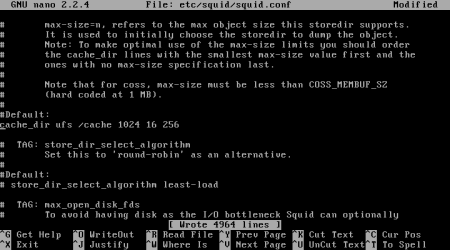
  1. Selanjutnya lakukan konfigurasi pada berkas Squid. Berkas konfigurasi Squid berada di bawah direktori /etc/squid dengan nama squid.conf. Namun terlebih dahulu ubah hak aksesnya menjadi proxy, dengan mengetikkan perintahchown proxy:proxy /etc/squid/squid.conf. Selanjutnya lakukan konfigurasi pada berkas squid.conf dengan mengetikkan nano /etc/squdi.squid.conf.
  1. Carilah baris http_port 3128 dengan menekan tombol Ctrl + W(fasilitas search pada nano), lalu ketikkan http_port 3128, setelah ditemukan tambahkan kata transparent pada akhir baris, sehingga menjadi http_port 3128 transparent. Ini dibuat untuk membuat proxy menjadi transparan, sehingga web browser yang digunakan pengguna tidak perlu mengatur proxy secara manual menggunakan port 3128 yang merupakan port default dari proxy. Port ini bisa diganti sesuka hati, namun seluruhnya harus sama. Pengaturan ini juga harus dikolaborasikan dengan iptables yang akan dipaparkan selanjutnya.
  1. Kemudian cari baris cache_effective_user proxy, setelah ditemukan, pada awal baris ada tanda pagar (#), hilangkan tanda pagar tersebut agar bisa dieksekusi oleh Squid, jika tidak, maka Squid akan menganggap baris tersebut hanya komentar. Tepat dibawah baris cache_effective_user proxy tambahkancache_effective_group proxy. Ini digunakan untuk mendefenisikan bahwa proxy adalah user dan group yang memiliki hak akses untuk Squid.
  1. Cari baris cache_mgr webmaster, setelah ditemukan, hilangkan tanda pagar yang ada di awal baris, kemudian ganti katawebmaster menjadi alamat email administrator yang bisa dihubungi oleh klien. Contohnya seperti ini cache_mgr adamkurniawan02@yahoo.co.id. Ini digunakan, apabila pada saat terjadi kesalahan pada proxy, maka browser akan menampilkan halaman error yang mencantumkan alamat email administrator.
  1. Cari lagi baris cache_dir ufs /var/spool/squid 100 16 256, hilangkan tanda pagar yang ada di awal baris, kemudian ubah baris ini menjadi cache_dir ufs /cache 1024 16 256. Baris ini menyatakan dimana cache akan disimpan, pada awal konfigurasi saya telah membuat folder yang digunakan untuk menyimpan cache. Kemudian jenis sistem storage yang digunakan (ufs). Kapasitas hard disk yang digunakan untuk cache adalah sebesar 1024 MB, jumlah subdirektori tingkat pertama dalam direktori cache adalah 16 dan jumlah subdirektori tingkat kedua yang dibuat dalam direktori cache tingkat pertama adalah 256.
  1. Cari baris cache_mem 8 MB. Ini adalah baris untuk mengatur jumlah RAM (Random Access Memory) yang digunakan untuk cache. Kecepatan baca RAM lebih tinggi dari pada hard disk namun karena kapasitasnya yang tidak terlalu besar menyebabkan penggunan RAM untuk cache menjadi sangat terbatas. Pada tutorial ini saya menggunakan 16 MB. Maka barisnya ini menjadi cache_mem 16 MB, dan jangan lupa untuk menghilangkan tanda pagarnya.
  1. Masih dengan menekan tombol Ctrl + W, cari lagi barisacl to_localhost dst 120.0.0.0/8 0.0.0.0/32. Tepat dibawah baris tersebut ketikkan:
    acl laboratorium src 10.10.1.0/24
    http_access allow laboratorium
    Dua baris diatas digunakan untuk memberikan akses kontrol kepada jaringan dengan network id 10.10.1.0, yaitu jaringan yang saya miliki. Dengan dua baris diatas juga, maka selain jaringan dengan network id 10.10.1.0 tidak akan bisa terkoneksi ke jaringan luar, karena Squid tidak mengizinkannya.
Setelah semua langkah diatas dilakukan, tekan Ctrl + O untuk menyimpan konfigurasi, kemudian tekan tombol Enter. Sampai disini Squid telah selesai dikonfigurasi.
Langkah terakhir yang dilakukan adalah menyempurnakan tranparan proxy dengan iptables yang sebelumnya sudah diatur. Ketikkan skrip berikut ini:iptables –t nat –A PREROUTING –p tcp –s 10.10.1.0/24 – -dport 80 –j REDIRECT – -to-port 3128, kemudian tekan Enter. Dengan skrip iptables diatas, maka semua paket yang berasal dari port 80 akan dibelokkan ke port 3128 (port Squid). Sehingga paket akan dipaksa melewati Squid, sehingga bisa tersaring.
Skrip iptables diatas harus dkietikkan ulang jika komputer server melakukan restart, karena bersifat sementara. Untuk itu, agar skrip iptables diatas berjalan pada saat komputer dinyalakan, maka bukalah berkas /etc/rc.local dan letakkan skrip tersebut sebelum bari exit 0, jika sudah simpan dengan Ctrl + O.
Setelah seluruh pengaturan selesai dilakukan, baik dari alamat IP, DNS, WebHTB, dan juga proxy, lakukan restart terhadap Ubuntu Server dengan mengetikkan sudo init 6 atau sudo reboot. Setelah restart dan jika tidak ada kesalahan dalam pengaturan, maka Ubuntu Server 10.10 siap untuk digunakan sebagai gateway dan proxy server.

Instal Samba Di Ubuntu

Samba adalah himpunan aplikasi yang bertujuan agar komputer dengan sistem operasi Linux, BSD ( atau UNIX lainnya) dapat bertindak sebagai file dan print server yang berbasis protokol SMB (session message block). Jaringan yang semacam ini biasa dijumpai pada Windows workgroup atau Windows NT Domain. Samba juga dilengkapi dengan beberapa program bantu sehingga sistem operasi Linux (dan UNIX lainnya) bisa mengakses resources yang ada pada jaringan Windows yang telah ada. Bisa dikatakan, Samba adalah jembatan penghubung antara Windows dan UNIX.
Samba terdiri atas dua program yang berjalan di background: SMBD dan NMBD. Secara singkat dapat disebutkan bahwa SMBD adalah file server yang akan menghasilkan proses baru untuk setiap client yang aktif sementara NMBD bertugas mengkonversi nama komputer (NetBIOS) menjadi alamat IP sekaligus juga memantau share yang ada di jaringan. Kerja SMBD sendiri diatur melalui file konfigurasi /etc/samba/smb.conf. Dengan membuat file konfigurasi yang tepat, Samba dapat dijadikan file server, print server, domain controller, dan banyak fungsi lainnya.
Sebelumnya pastikan dulu samba sudah terinstall, jika belum anda bisa menginstallnya dengan menggunakan perintah
$ sudo apt-get install samba
Setelah samba terinstall, edit konfigurasi samba dengan editor kesayangan anda, misal menggunakan nano
$ sudo nano /etc/samba/smb.conf
Sesuaikan baris berikut, yang lain hiraukan tidak usah di hapus
workgroup = sman1kencong
security = share
kemudian di baris terakhir tambahkan baris folder yang di share, misalkan anda ingin menshare /media/DATA (sesuaikan dengan folder hasil mounting partisi windowsnya etc : /mnt/hda1 or /media/hda1 or bisa jg yang laen sesuaikan sendiri ya?? )
[DATA]
comment = Data Drive D
path = /media/DATA
browseable = yes
read only = no
guest ok = yes
Setelah simpan dan restart samba dengan perintah
$ sudo /etc/init.d/samba restart
Jika masih belum bisa di baca dan tulis maka anda harus merubah fstab,
$ sudo nano /etc/fstab
rubahlah option default pada baris partisi yang di share dengan “umask=0000″ misal:
/dev/sda5    /media/DATA     auto    umask=0000    0    0
Restart lagi, dan semoga berhasil.

Konfigurasi DNS Server di Ubuntu Server 10.10


Langkah pertama membuat DNS server dengan asumsi telah terinstal Bind9 di Linux Ubuntu adalah sebagai berikut :
1. Login sebagai user root
Hal ini agar kita tidak berulang kali mengetikkan command sudo setiap ingin melakukan suatu konfigurasi atau setiap ingin melakukan suatu command tertentu.
 
Catatan : lakukan setiap konfigurasi atau command dengan hati-hati, karena kita sebagai user root yang memiliki hak akses penuh terhadap system Linux.
2. Setelah masuk sebagai user root, selanjutnya adalah melakukan konfigurasi terhadap IP address beserta kelengkapannya. Dalam PC Linux saya, saya memberikan alamat IP 192.168.7.1/24. Konfigurasinya adalah dengan melakukan editing dalam file/etc/network/interfaces. Edit file tersebut dengan editor seperti vi, pico, nano, gedit atau yang lainnya, namun saya menggunakan editor pico. Command-nya adalah pico /etc/network/interfaces
 
3. Setelah masuk ke dalam file /etc/network/interfaces, tambahkan baris-baris berikut:
auto eth0
iface eth0 inet static
address 192.168.7.1
gateway 192.168.7.1
netmask 255.255.255.0
network 192.168.7.0
broadcast 192.168.7.255
 
Setelah itu jangan lupa lakukan restart network dengan perintah /etc/init.d/networking restart
 
Pastikan terdapat konfirmasi OK.
4. Langkah selanjutnya adalah melakukan pengecekan terhadap alamat IP yang telah kita berikan pada komputer kita. Ketikkan command ifconfig eth0 (sesuaikan dengan interface yang terdeteksi)
Maka akan muncul informasi mengenai interface yang telah kita konfigurasi, dalam hal ini PC saya menggunakan interface eth0
 
5. Langkah berikutnya adalah melakukan uji koneksi dengan ping ke alamat yang telah kita masukkan, yakni ping 192.168.7.1
 
Pastikan telah replay dengan baik.
6. Selanjutnya kita masuk ke konfigurasi untuk membuat DNS server. Edit file/etc/bind/named.conf.local
 
7. Setelah masuk ke file tersebut, kita buat zone master   untuk DNS server yang akan kita buat, tambahkan beberapa informasi berikut :
zone “lindung.net” {
type master;
file  “/etc/bind/db.lindung.net”;
};
Setelah itu jangan lupa di-save. Untuk bagian lindung.net dapat diganti sesuai nama domain yang diinginkan.
 
8. Langkah selanjutnya adalah meng-copy file /etc/named.db.local ke file/etc/bind/db.lindung.net
 
9. Selanjutnya edit file /etc/bind/db.lindung.net yang telah berisi salinan dari file/etc/bind/db.local
 
10. Akan muncul informasi seperti berikut :
 
Pada bagian localhost. ganti dengan ns.lindung.net. dan pada bagian root.localhost. ganti dengan webmaster.lindung.net.
Kemudian ganti angka 2 pada bagian Serial dengan angka sembarang (jika tidak diubah, maka konfigurasi akan dianggap tidak berubah). Kemudian tambahkan informasi berikut :
@         IN         NS                    ns.lindung.net.
ns         IN         A                      192.168.7.1
www    IN         CNAME            ns
Seperti terlihat pada hasil capture di bawah ini :
 
Setelah itu jangan lupa untuk menyimpannya dan kemudian lakukan restart pada bind9 dengan command /etc/init.d/bind9 restart
 
11. Langkah selanjutnya adalah membuat reverse zone di file /etc/bind/named.conf.local
Edit file tersebut dan tambahkan informasi berikut :
zone “7.168.192.in-addr.arpa” {
type master;
notify no;
file  “/etc/bind/db.192”;
};
Seperti yang terlihat dari hasil capture di bawah ini :
 
Setelah itu jangan lupa untuk menyimpannya.
Catatan : angka 7.168.192 adalah angka yang kita gunakan sebagai alamat network yang kita gunakan, penulisannya dibalik.
12. Langkah selanjutnya adalah meng-copy file /etc/bind/db.local ke file/etc/bind/db.192
 
 
13. Selanjutnya edit file /etc/bind/db.192
 
Pada bagian localhost. ganti dengan ns.lindung.net. dan pada bagian root.localhost. ganti dengan webmaster.lindung.net.
Kemudian ganti angka 2 pada bagian Serial dengan angka sembarang (jika idak diubah, maka settingan akan dianggap tidak berubah). Kemudian tambahkan informasi berikut :
@         IN         NS                    ns.
1          IN         PTR                  ns.lindung.net.
1          IN         PTR                  www.lindung.net.
www    IN         CNAME            ns
Seperti terlihat pada hasil capture di bawah ini :
 
Selanjutnya jangan lupa menyimpannya dan kembali lakukan restart pada bind9.
 
14. Langkah selanjutnya adalah dengan melakukan sedikit editing pada file /etc/resolv.conf
 
15. Tambahkan informasi berikut :
nameserver 192.168.7.1
domain lindung.net
search lindung.net
 
16. Langkah selanjutnya adalah melakukan pengecekan terhadap konfigurasi terhadap file zone master serta reverse master yang ada dalam file konfigurasi di/etc/bind/db.lindung.net dan di file /etc/bind/db.192
Gunakan command named check-zone lindung.net /etc/bind/db.lindung.net dan juganamed check-zone lindung.net /etc/bind/db.192
Seperti capture di bawah ini :
 
Pastikan semuanya OK, jika tidak coba cek lagi di file db.lindung.net dan juga di file db.192
17. Langkah terakhir adalah melakukan uji DNS yang telah dibuat, sederhana gunakan command ping, yakni ping nama domain yang telah dibuat. Ping ns.lindung.net dan juga ping www.lindung.net . Pastikan reply dengan baik.
 
 
Demikian sharing saya mengenai bagaimana membuat DNS Server lokal. Semoga bermanfaat. :-)

INSTALL DAN KONFIGURASI SSH DI UBUNTU 10.10

Hmmmmmmmmm,,, lagi seru - serunya neh belajar buat server, beberapa waktu yang lalu sempat buat beberapa server di ubuntu linux, kali neh akan kita coba membuat ssh, secara sederhana ssh digunakan untuk remote server melalui client. oke deh, hal-hal yg perlu diprhatikan adalah os ubuntu dong tentunya, kemudian secagkir teh dan cemilan, :)

1. masuk ke terminal kemudian install ssh dengan perintah "apt-get install ssh"
2. setelah selesai, sebenarnya secara sederhana ssh sudah terinstall dan dapat digunakan, tapi jika ingin di konfigurasi, ketikan perintah "sudo nano /etc/ssh/sshd_config
3. cari tulisan port 22
ganti dengan port 22 hal ini ditujukan agar port ssh tidak gampang ditebak 
4. Cari tulisan "PermitRootLogin no"
ini dimaksudkan agar orang gak bisa langsung masuk ke root, jadi harus ke user biasa dulu.
5. simpan dengan menekan ctrl+x tekan y kemudian enter
6. Restart ssh dengan perintah /etc/init.d/ssh restart

oke selesai, untuk menguji nya gunakan program putty dari client yang berbasis windows.

Sekian dulu, begitulah secara sederhana membuat ssh di ubuntu 10.10 yang saya gunakan. Semoga bermanfaat, Trima kasih buat para master master ubuntu.
Assalamu'alaikum..


Terimakasih sudah berkunjung, silahkah tinggalkan komentar anda, tapi sebelum berkomentar silahkan baca dulu peraturannya :

1. Berkomentarlah menggunakan bahasa yang sopan

2. Dilarang mencantumkan komentar yang berisi SARA atau bersifat provokatif

3. Dilarang mencantumkan LINK di dalam isi komentar kecuali di halaman "Tukar Link"

4. Jangan meninggalkan komentar SPAMM,

5. Berkomentarlah sesuai tema artikel

6. Akun anonymous hanya untuk anda yang belum punya
blog,

7.Jika anda melanggar peraturan diatas, maka dengan
terpaksa saya akan langsung menghapus komentar anda.

Terimakasih.

Komentar

Twitter Delicious Facebook Digg Stumbleupon Favorites More

 
Design by Free WordPress Themes | Bloggerized by Lasantha - Premium Blogger Themes | Web Hosting Bluehost